

termux
- 分类
- 模拟经营
- 大小
- 109.60MB
- 版本
- 1022
- 更新
- 2026-06-08
- 系统
- Android / iOS
- 厂商
- Fredrik Fornwall


Termux是一个在安卓手机上跑Linux的神器,说白了就是把一台迷你Linux电脑塞进你的手机里。它不需要root,不需要折腾什么复杂设置,装完打开就能用,自带包管理器,想装什么工具一条命令搞定。不管你是写代码的、学Linux的、还是想拿手机当服务器玩的,这玩意儿都能让你爽到飞起。
1. 完整的Linux环境:不是那种阉割版,常用命令和工具基本都有,你在电脑上怎么敲,手机上就怎么敲。
2. 包管理器直接安排:内置apt和pkg,装软件、更新、卸载,跟桌面Linux一个套路,上手零门槛。
3. 界面随你折腾:字体、配色、快捷键,想怎么改就怎么改,强迫症玩家的福音。
4. 安全隔离做得稳:默认跑在独立环境里,不会把你手机主系统搞乱,放心折腾。
1. 开发者:手机就是你的随身终端,git、node、python、gcc,想装就装,地铁上都能改代码。
2. 学生和研究人员:拿来练Linux命令、写脚本、跑点数据分析,比开虚拟机轻量多了。
3. 系统管理员:查进程、看系统信息、管理文件,应急的时候手机掏出来就能干活。
一、Termux到底是个啥?
简单说,它就是一个安卓上的Linux模拟器,给你一个纯命令行界面。别被“命令行”三个字吓到,它就是个普通App,应用商店下载安装,打开就能用,不用root,不用配置。
![termux[图1]](https://static.down8818.com/uploads/20261007/6ac52399824303.55676225.png)
二、开搞之前先做准备
打开Termux,全屏命令行界面直接怼脸。手机触摸键盘能敲,但强烈建议配个蓝牙键盘,效率翻倍。
第一步,先把系统更新到最新。
# 连接远程仓库,获取软件包信息
$ apt update
# 更新本地已经安装的软件包
$ apt upgrade
第二步,跑个测试看看正不正常。
# 安装 sl 软件包
$ apt install sl
# 运行
$ sl
装完运行,如果屏幕上跑出一列火车动画,恭喜你,环境没问题。
![termux[图2]](https://static.down8818.com/uploads/20261007/6ac52399b4d489.95873877.png)
第三步,让Termux能访问手机存储。
默认情况下它只能碰自己的数据,想访问手机里的文件得先申请权限。
$ termux-setup-storage
敲完回车,会弹窗问你是否允许访问存储,点允许就行。
![termux[图3]](https://static.down8818.com/uploads/20261007/6ac52399e97414.24056356.png)
然后当前目录下会多出一个storage文件夹,这就是你手机存储的入口,后面下载文件都往这儿扔。
三、软件包管理怎么玩
除了apt,Termux还给了个pkg命令,用起来更省心。
# 安装软件包
$ pkg install [package name]
# 卸载软件包
$ pkg uninstall [package name]
# 列出所有软件包
$ pkg list-all
说白了pkg底层就是apt,只不过它会自动先跑一次apt update,保证你装的是最新版。所以apt install sl和pkg install sl基本没区别。
Termux支持的软件包清单,可以到这里[4]查看。
四、装个Node.js玩玩
直接上命令。
$ apt install nodejs
装完之后就能跑JavaScript了。新建一个hello.js。
// hello.js
console.log;
然后执行。
$ node hello.js
hello world
五、拿手机架个Server
用Node.js跑个HTTP Server,手机秒变服务器。
先装http-server模块。
$ npm install -g http-server
然后直接跑。
$ http-server
正常的话,命令行会告诉你Server已经在8080端口跑起来了,还会给你一个外部访问的IP地址。
![termux[图4]](https://static.down8818.com/uploads/20261007/6ac5239a279d95.26187213.png)
比如你手机局域网IP是192.168.2.6,那在电脑浏览器里输入http://192.168.2.6:8080,就能看到Termux的根目录。点进storage子目录,手机里的文件随便下。
![termux[图5]](https://static.down8818.com/uploads/20261007/6ac5239a5d2055.21430011.png)
如果手机和电脑不在同一个局域网,那就开手机热点,让电脑连手机热点上网,再访问这个HTTP Server就行。
顺便说一句,下面这命令能看手机IP。
$ apt install net-tools
$ ifconfig
六、Python也能这么干
不想用Node.js?Python一样能架HTTP Server。
$ apt install python
$ python -m http.server 8080
然后电脑照样能访问手机。
Termux这玩意儿玩法太多了,除了上面这些,还能架Apache服务器[6],或者通过FTP、SSH、Rsync[7]访问手机,这里就不展开说了。
第一步,更新系统
# 连接远程仓库,获取软件包信息
$ apt update
# 更新本地已经安装的软件包
$ apt upgrade
第二步,测试系统
# 安装 sl 软件包
$ apt install sl
# 运行
$ sl
装完跑一下,正常的话会看到火车动画。
第三步,访问手机存储
默认只能访问自己的数据,想访问手机存储得先要权限。
$ termux-setup-storage
执行完弹窗点允许就行。
【Termux 初始化】
第一次打开Termux,会看到Installing bootstrap packages,等它装完。
![termux[图6]](https://static.down8818.com/uploads/20261007/6ac5239a98e684.27192837.png)
装完之后就是欢迎界面。
![termux[图7]](https://static.down8818.com/uploads/20261007/6ac5239ac87672.31666378.png)
输入termux-setup-storage回车,申请存储权限,弹窗点允许。
![termux[图8]](https://static.down8818.com/uploads/20261007/6ac5239b10e811.17845898.png)
【Termux 换镜像】
装包之前最好先换镜像,不换的话可能慢到你想砸手机,甚至直接安装失败。下图就是没换镜像装vim失败的惨状。
![termux[图9]](https://static.down8818.com/uploads/20261007/6ac5239b50c170.50312770.png)
这里以清华源为例,执行termux-change-repo进入图形界面。
注意:以下操作只适用于较新版的Termux,比如0.114,0.73版不适用。另外镜像仅适用于Android 7.0及以上,旧系统用了可能出问题。
![termux[图10]](https://static.down8818.com/uploads/20261007/6ac5239b932f07.33783678.png)
用方向键上下移动,空格选择需要更换的仓库,我一般全选。
![termux[图11]](https://static.down8818.com/uploads/20261007/6ac5239bcc73c5.94041065.png)
回车进入下一界面。
![termux[图12]](https://static.down8818.com/uploads/20261007/6ac5239c1496e1.18775091.png)
选最后那个Mirrors by BFSU。
![termux[图13]](https://static.down8818.com/uploads/20261007/6ac5239c5b5ec7.99689723.png)
确认后回车,镜像自动换好,出现下面这个就说明成功了。
![termux[图14]](https://static.down8818.com/uploads/20261007/6ac5239c9e26f7.18331574.png)
【Termux安装 Python】
输入pkg install python回车,开始装Python。
![termux[图15]](https://static.down8818.com/uploads/20261007/6ac5239ce2a0b7.39289551.png)
输入Y回车确认。
![termux[图16]](https://static.down8818.com/uploads/20261007/6ac5239d351565.87658151.png)
等着,出现下面这个就说明Python装好了。
![termux[图17]](https://static.down8818.com/uploads/20261007/6ac5239d7a7f79.78490243.png)
到这儿Python环境就齐活了,赶紧跑个程序试试手。
初见Termux
Termux是安卓上的终端模拟器和Linux环境应用,不用root也不用设置,装完直接干活。建议从Google Play商店安装。
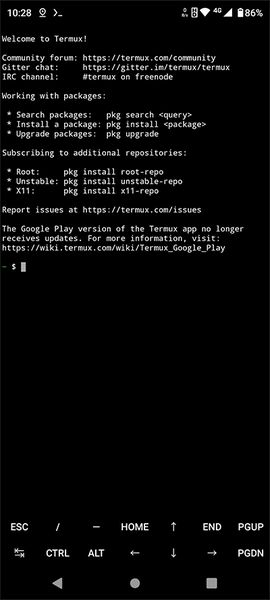
装好之后界面是这样的,一个模拟终端,本身跑不了Linux二进制程序。但Termux里可以装proot-distro,这玩意儿能在Termux存储空间里部署一个真正的Linux环境。
![termux[图18]](https://static.down8818.com/uploads/20261007/6ac5239dc1ccb4.76622452.png)
更换速度更快的Termux源
装proot-distro之前先换源,不然速度能急死人。推荐中科大的Termux源,官网有详细教程。
![termux[图19]](https://static.down8818.com/uploads/20261007/6ac5239e0b4d03.80042451.png)
安装proot-distro
换好源之后,pkg update更新一下,然后pkg install proot-distro装上。
![termux[图20]](https://static.down8818.com/uploads/20261007/6ac5239e4262e2.43667372.png)
proot-distro支持几乎所有常用Linux发行版:Alpine、Arch、Debian、Ubuntu、Manjaro等等。
![termux[图21]](https://static.down8818.com/uploads/20261007/6ac5239e7b1327.52744344.png)
安装Ubuntu环境
这里用Ubuntu演示,装个ubuntu 22.04。命令是proot-distro install ubuntu,需要联网,耐心等。
![termux[图22]](https://static.down8818.com/uploads/20261007/6ac5239eadc631.84390322.png)
进入并配置Ubuntu环境
装完后用proot-distro login ubuntu进入Ubuntu shell。输入uname -a,内核还挺新,5.4版本。接下来就跟桌面Linux一样用了,前端electron、react、vue,后端java、go、rust、c++随便装。加个ssh,就能用电脑远程调试代码。
用之前建议换成中科大Ubuntu port源,加速软件下载。
这里需要装vim和wget,一个编辑配置文件,一个下载VSCode Server。apt install xxx搞定。
![termux[图23]](https://static.down8818.com/uploads/20261007/6ac5239eefb909.81663742.png)
下载VSCode Server
从Github下载最新版,解压。
用vim创建/root/.config/code-server/config.yaml,填入以下内容。用于外部连接、设置密码为12345、监听8080端口。
bind-addr: 0.0.0.0:8080
auth: password
password: 12345
cert: false
接下来下载并打开VSCode Server。
# 下载
wget https://github.com/coder/code-server/releases/download/v4.4.0/code-server-4.4.0-linux-arm64.tar.gz
# 解压
tar -zxvf code-server-4.4.0-linux-arm64.tar.gz
# 进入文件夹
cd code-server-4.4.0-linux-arm64/bin
# 运行
./code-server
直接运行后,VSCode Server就在手机上跑起来了。
![termux[图24]](https://static.down8818.com/uploads/20261007/6ac5239f356d41.64522086.png)
测试效果
手机浏览器输入http://127.0.0.1:8080,成功。
![termux[图25]](https://static.down8818.com/uploads/20261007/6ac5239f745968.30807454.png)
输入之前设的密码12345,成功进入VSCode。手机横屏方便演示。
![termux[图26]](https://static.down8818.com/uploads/20261007/6ac5239fa97c05.63926785.png)
一切就绪,为了方便写代码


